Suunto 7 用户指南
设置和配对 Suunto 7
开始前,确保您具备以下条件:
- 30 分钟左右时间(可能还要来杯咖啡或茶水)
- 兼容的手机
- Wifi 连接
- 在手机上启用了蓝牙
- Google™ 帐号(推荐)
1.充电与开机
2.下载并配对 Wear OS by Google
3.学习腕表上的 Wear OS 教程
4.开始借助 Suunto 进行运动
5.在手机上获取 Suunto App
1.充电与开机
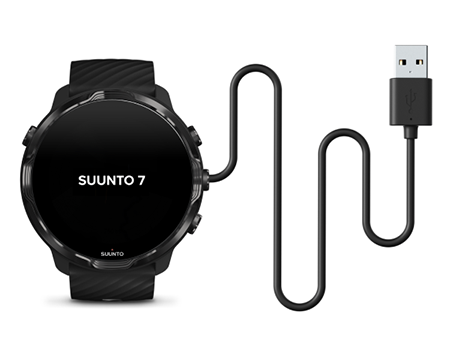
- 连接腕表与包装盒中的 USB 数据线,让腕表开机。请勿担心,腕表可能需要几分钟时间才能唤醒。
- 点按屏幕开始。
- 选择语言。向上滑动,浏览列表,并点按选择。
- 接受《Suunto 最终用户许可协议》。
- 按照屏幕上的说明进行操作,继续完成手机上的设置。
如需返回上一步,向右滑动。
2.下载并配对 Wear OS by Google
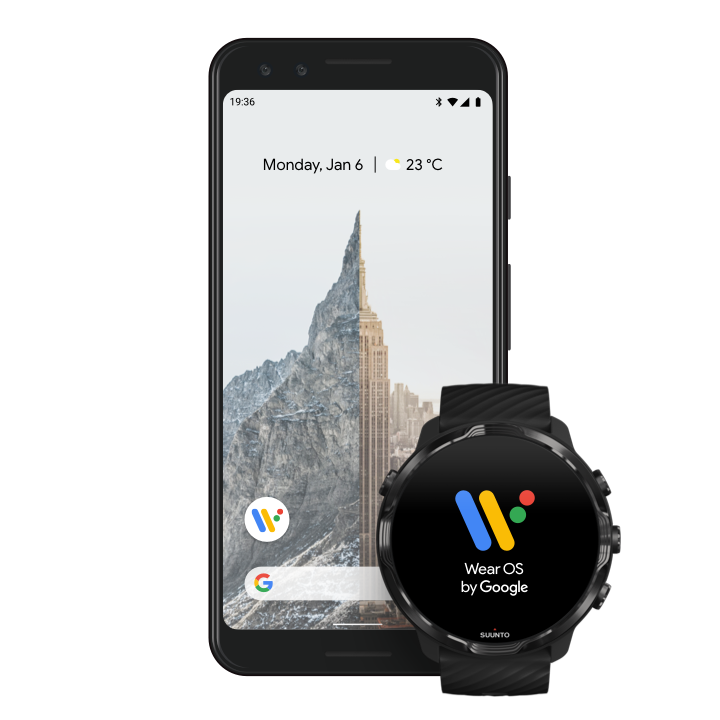
Wear OS by Google配套应用程序将 Suunto 7 与手机连接起来,让您可以使用通知、Google Pay™ 等智能功能。
Suunto 7 可与 Android 和 iOS 配对。


- 在手机上,从 Google Play™ 或 App Store 下载 Wear OS by Google 配套应用程序。
- 在手机上启用蓝牙,并确保手机已充电。
- 打开 Wear OS by Google 应用程序,并点按开始设置。
- 在手机中,按照屏幕上的说明进行操作,直到找到您的 Suunto 7。
(您将在腕表屏幕中看到您的腕表的名称。如果没有,向上滑动。)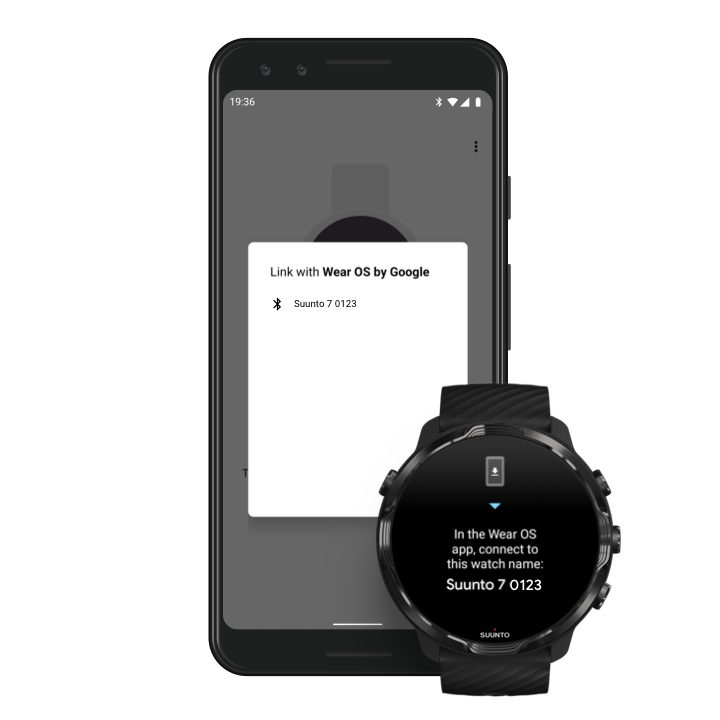
- 在手机上,看到您的腕表时进行点按。
- 一个代码将显示在手机和腕表中。
- 如果两处代码相同:在手机中,点按配对。这可能需要几分钟时间。
- 如果两处代码不一样:重启腕表 重试。
按照屏幕上的说明操作以继续。
复制(连接)您的 Google 帐号
系统将指导您将您的 Google 帐号复制到腕表。我们建议复制您的 Google 帐号,这将让您可以在腕表中使用 智能功能,并从腕表中访问 Google Play 商店,从而下载应用程序并获取更新。此外,您可以看到来自 Google 健身的个人活动数据,包括每日步数和心率跟踪。日常活动数据也可以在手机的 Suunto App 中查看。允许访问位置服务、通知和日历以完成此过程。您稍后可以在设备设置或 Wear OS by Google 应用程序中调整这些设置。
- 完成后,您就随时可以开始使用新腕表了。
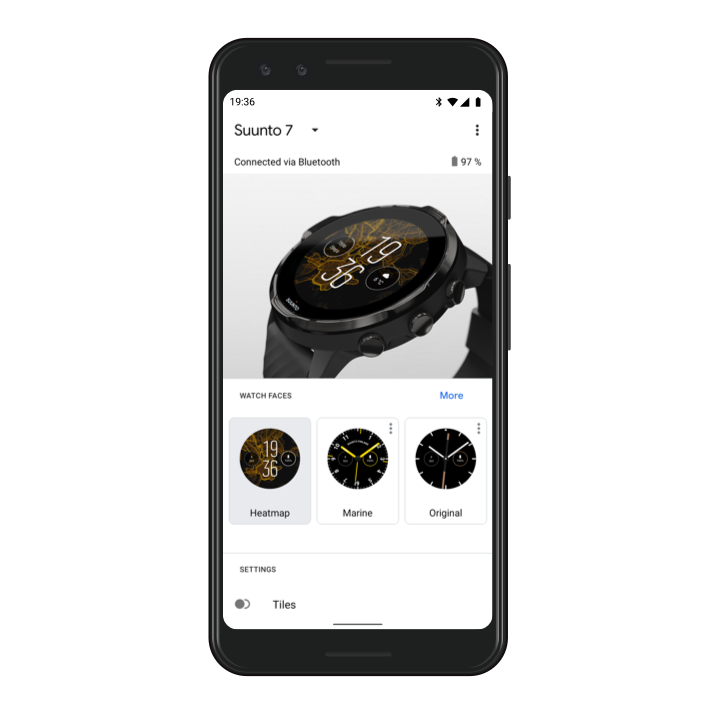
关于 Wear OS by Google 的更多帮助,请访问
Wear OS by Google 帮助。
3.学习腕表上的 Wear OS 教程
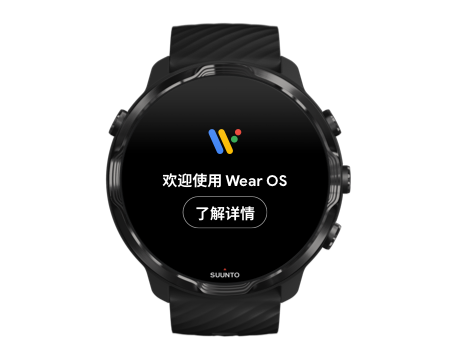
初始设置完成后,学习腕表上的教程,进一步了解 Wear OS by Google,以及如何在 Suunto 7 中导航。
如果开始使用腕表后不久遇到腕表运行缓慢的问题,不必担心。腕表正在后台下载可用更新,以便从一开始就为您提供最新、最好的软件。一旦更新完成,缓慢现象会消失。
4.开始借助 Suunto 进行运动
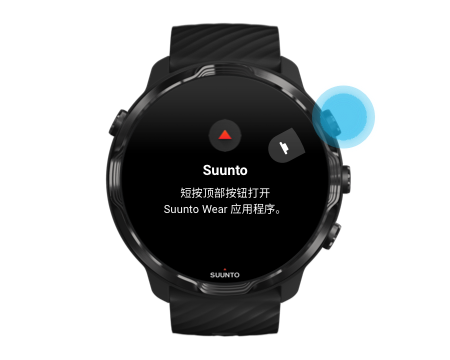
Suunto Wear 应用程序是 Suunto 7 上各种运动的主页。它利用精确的实时数据以及免费地图和热图,跟踪您的全部每日活动(步数和卡路里)、运动和探险活动。
要开始使用,在腕表上短按右上按钮打开 Suunto Wear 应用程序。按照屏幕上的说明设置个人资料,获得精确、个性化的活动和锻炼跟踪。全部设置完毕后,在手机中点按下载 Suunto App。
5.在手机上获取 Suunto App
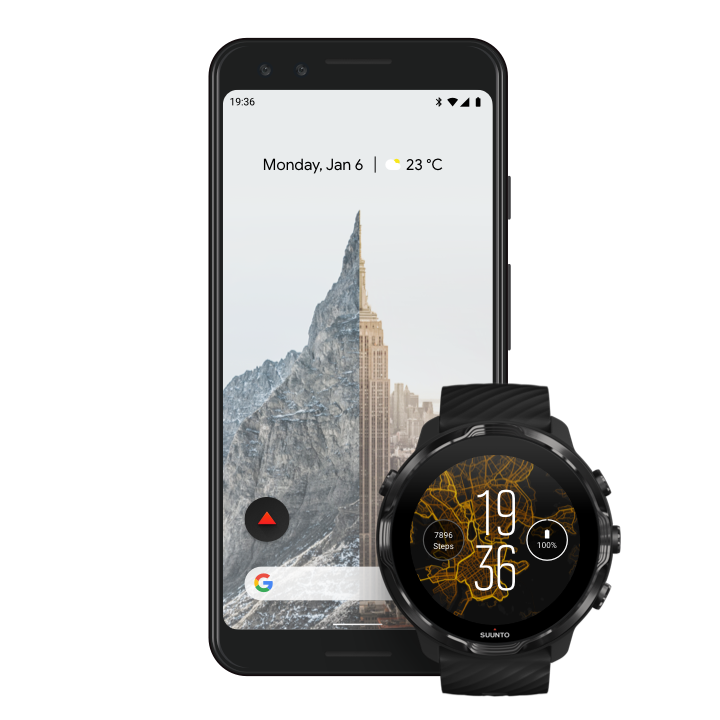
手机中的 Suunto App 是新腕表运动体验的必要组成部分。利用 Suunto App,您可以将来自腕表的锻炼同步并保存到运动日记,获得详细的训练、睡眠和每日活动洞见,与好友分享最美好的时刻,连接最喜欢的运动服务(例如 Strava 或 Relive),此外还有更多精彩功能。
在手机上下载 Suunto App。安装后,打开此应用程序,并连接腕表与此应用程序。按照屏幕上的说明进行操作,开始使用。